√1000以上 Lame オプション 161365-Lame オプション
02 12 Mp3 にエンコード 02 オーディオ環境の導入 序章 チュートリアル Midi講座 初心者になるための耳コピmidi講座
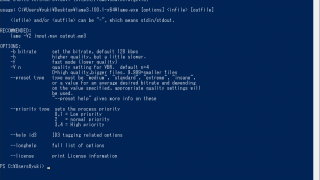
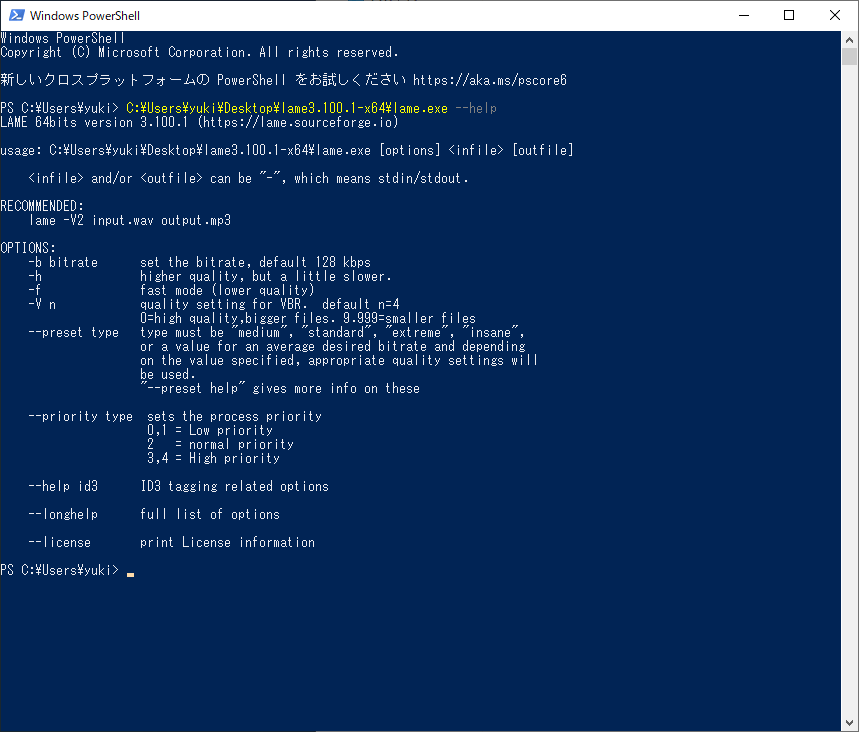
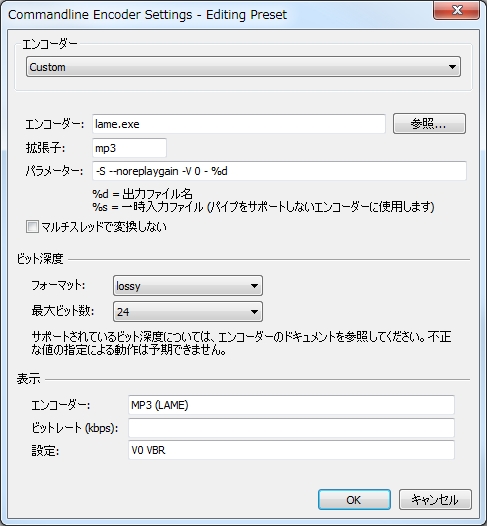
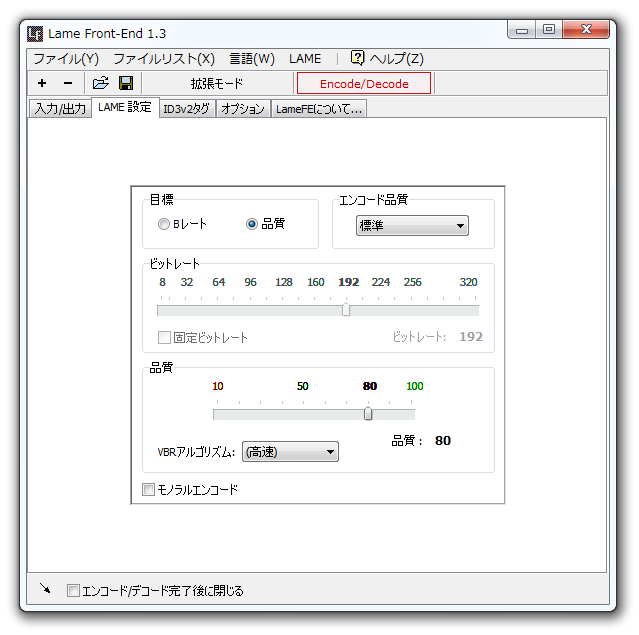
MP3 エンコーダとして超有名な lame を使ってみる。 Windowsではよくお世話になったソフトだが、コマンドラインがよくわからなかったので最大限に活用していなかったソフトのうちのひとつだ。 とりあえず、debian 公式には lame は置いていないようなので非 LAMEパラメータの見直し 久々にLAMEのパラメータ設定を見直してみた。 今まではEAC LAME (Ver 397)で3kbpsのMP3ファイルでライブラリ化していた。 今日までVer 397を使い続けていたのには訳がある。 としていた。 (なお、%s %d はEACのオプションである) k
Lame オプション
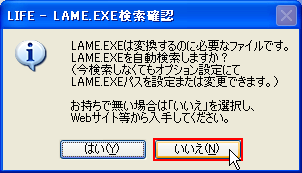
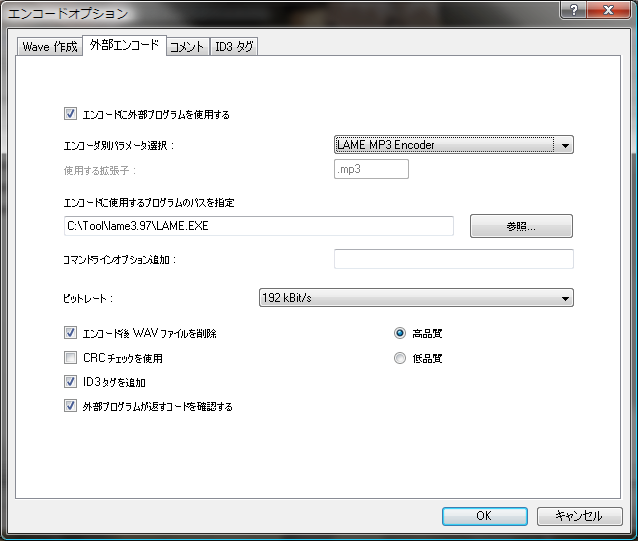
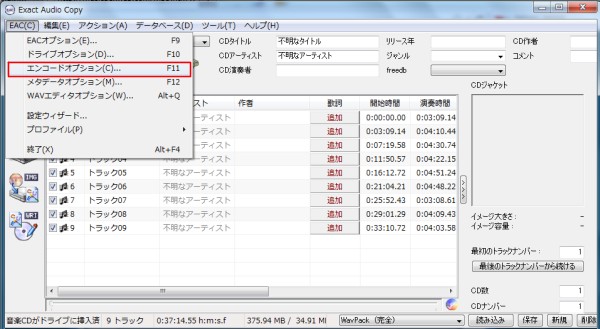
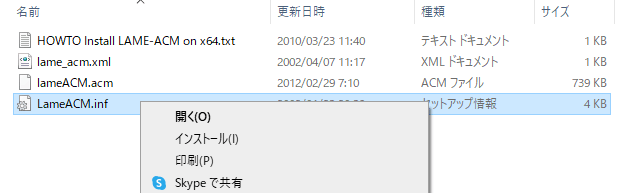
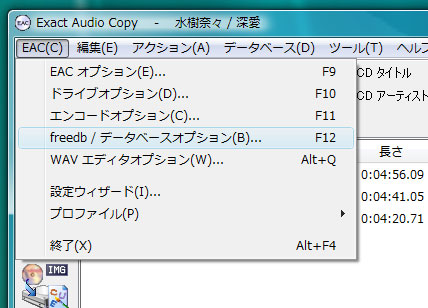
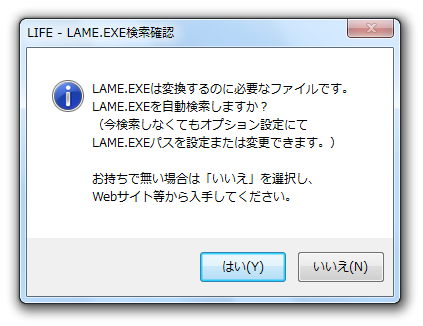
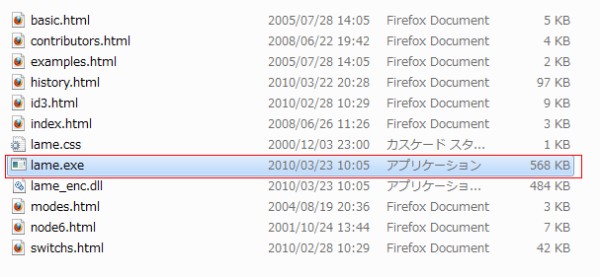
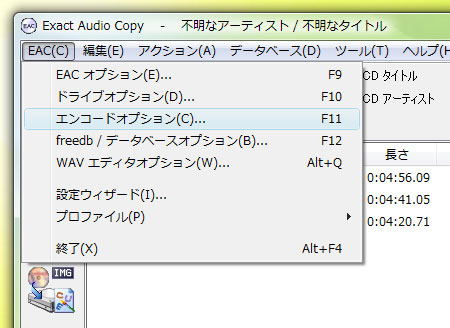
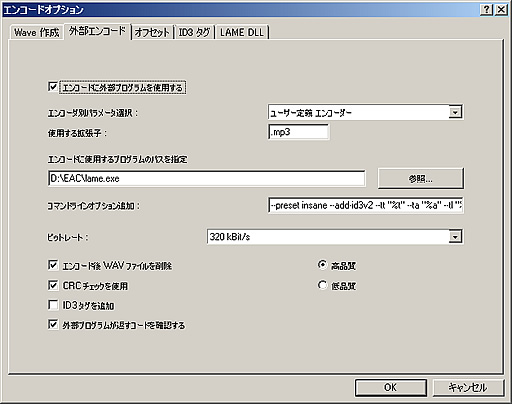
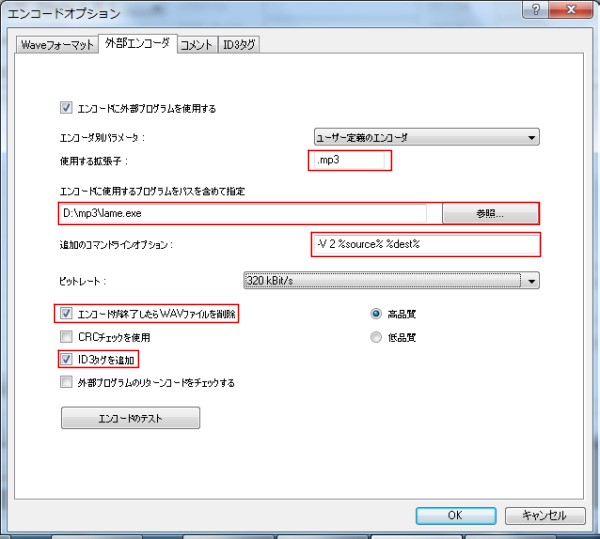
Lame オプション- lameexeが必要なファイルとなります。 このままでも、わかりやすいところに移動して使ってもいいと思います。 後でこのファイルのアドレスを入れますので場所だけ覚えておきましょう。 EACの設定 次にEACのエンコードオプションを設定していきます。の2個のファイルがコピーされ、レジストリにも変更が行われ、LAMEが使用できるようになります。 AviUtlで動画エンコードを行ってみると、見事に「Lame MP3」が選択できるようになっていました。 問題無くMP3に変換できている事を確認
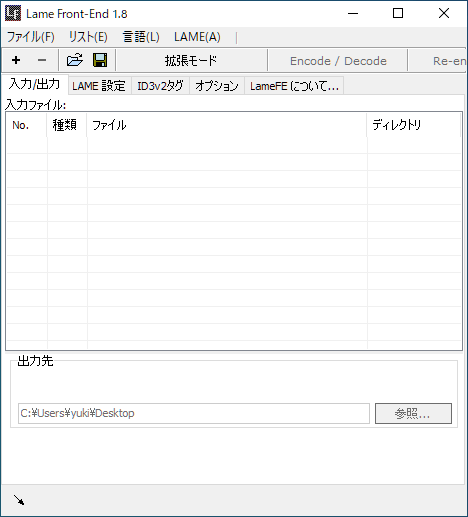
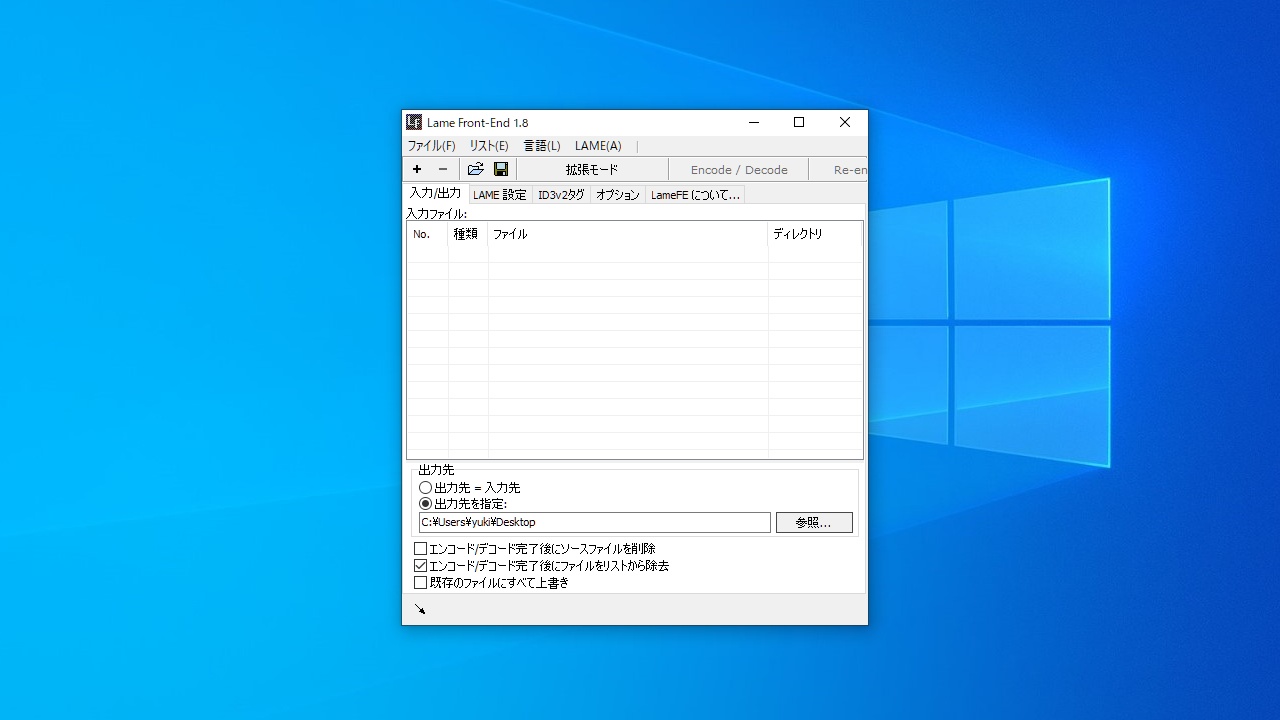
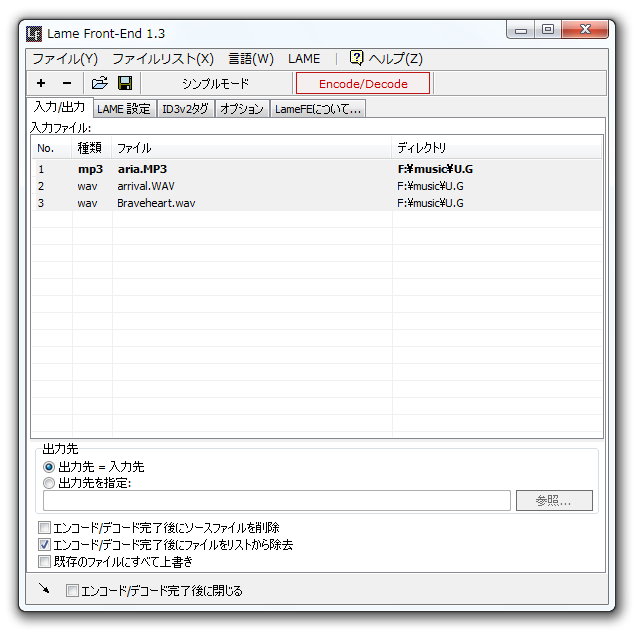
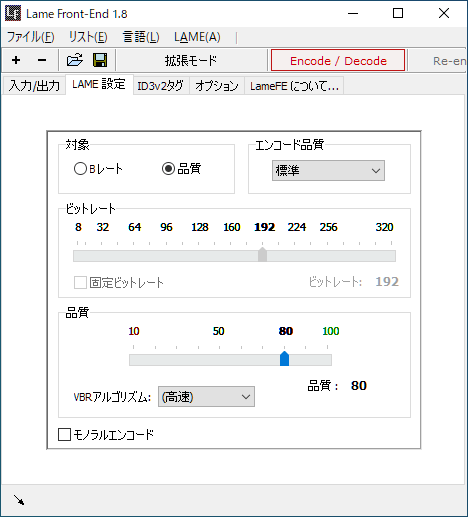
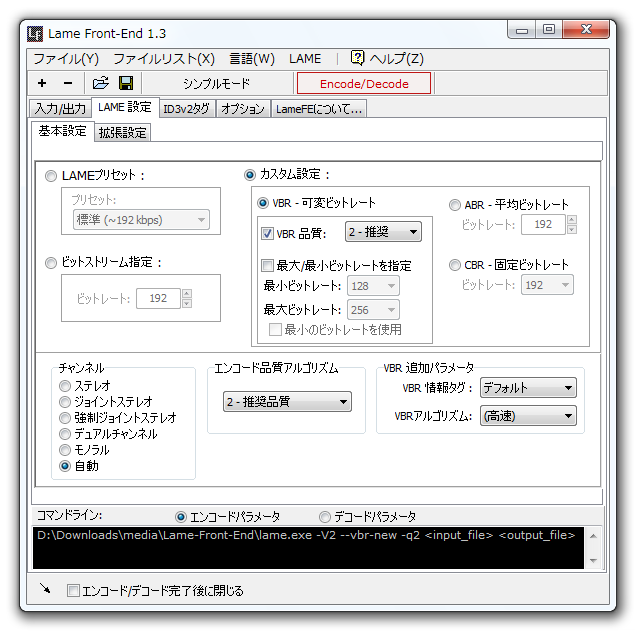
Lame Front End 1 8 ダウンロードと使い方 ソフタロウ
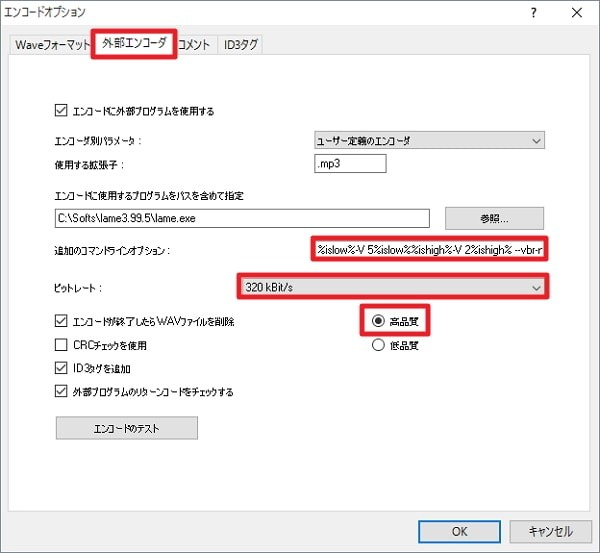
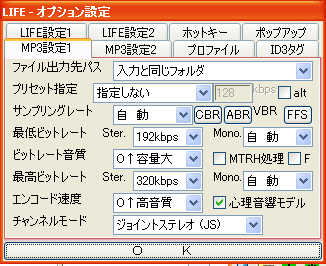
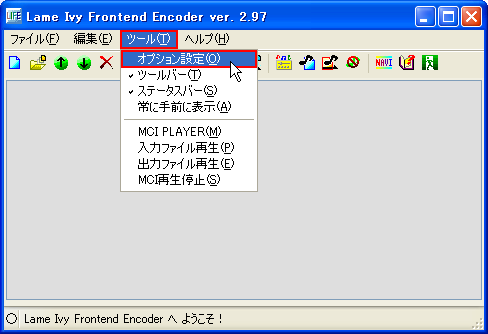
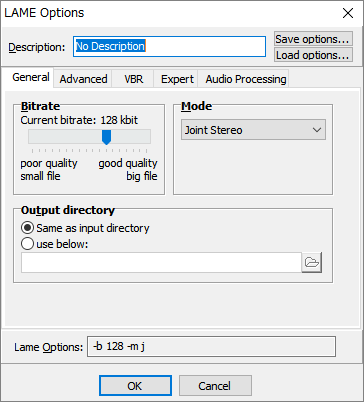
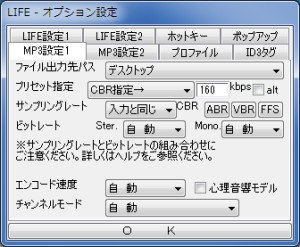
PCJapa「携帯音楽プレーヤー向けのLAMEのオプション設定」 固定ビットレート160kbps altpreset cbr 160 nspsytune 平均ビットレート約128kbps(おすすめ) altpreset 128 nspsytune 10 :名無しさん@お腹いっぱい。: 1241 IDDIv2i2m8 >>9 粘着発見 そしたら、「ツール」「オプション設定」にいって、「MP3設定1」のタブをクリックしてください。そうするとこんな画面が出てくると思います。↓ それをこんな風にしてみてください(sloopのおすすめ設定です。) Lame Ivy Frontend Encoder設定解説 ) 「チャンネルモード ステレオ」 lameはデフォルトでジョイントステレオなので、そのままにするのが基本です。lameの場合はジョイントステレオで問題ないとされています。 「mtrh処理 ?」 vbrnew(mtrhは別名)を使うかどうかのオプションです。
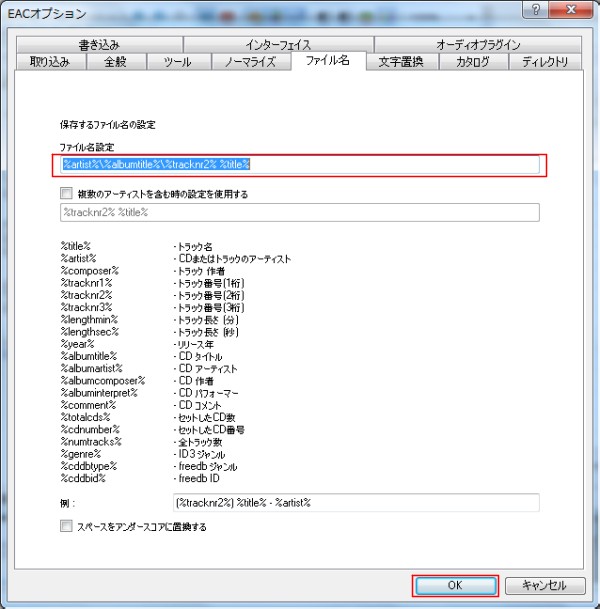
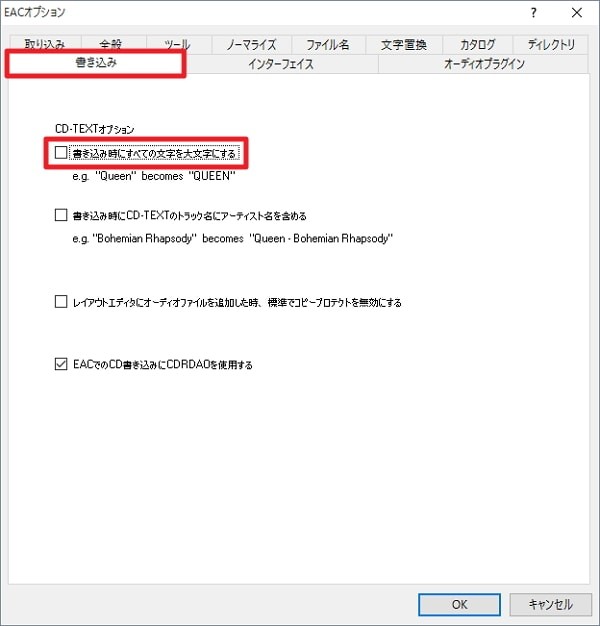
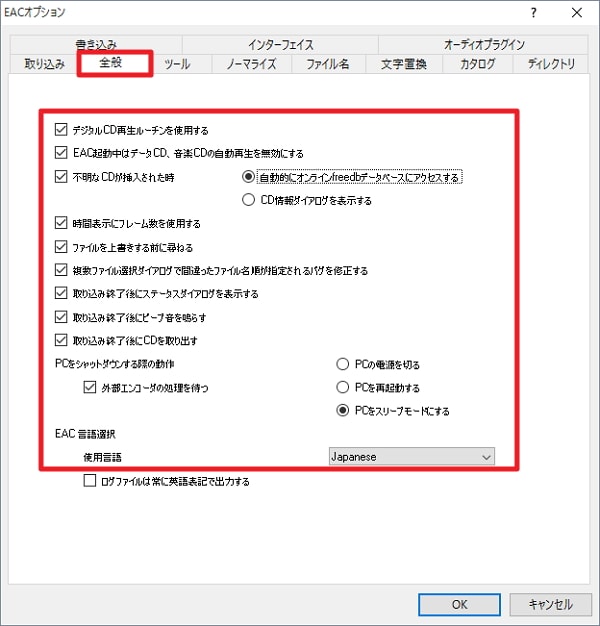
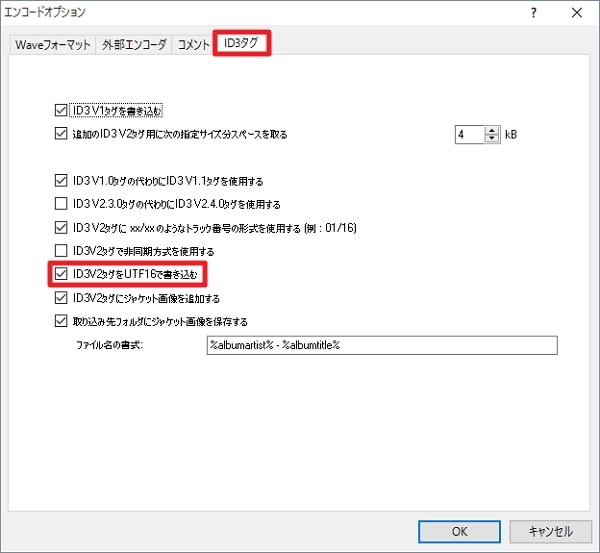
LAMEでmp3エンコード 情報を符号化(圧縮)することをエンコードといい、符号化され暗号のようになった情報を元の状態に戻す(復号化する)ことをデコードという。 mp3エンコードに使うプログラムは市販品も含めて様々なものがあるが、ここでは LAME と 「lame」は、コマンドラインで動作するmp3 “ 高音質 ” かつ、“ 細かいオプション設定を行うことができる ” などの理由から、非常に幅広いシーンで利用されている音声圧縮ツールで、mp3 エンコーダーの代名詞的な存在として広く知られています。ツールバーのEAC→EACオプション→ファイル名 EACとLAMEを使ったエンコードはWindows Media Playerで作るよりも劣化が抑えられています
Lame オプションのギャラリー
各画像をクリックすると、ダウンロードまたは拡大表示できます
 |  |  |
 |  |  |
 |  |  |
「Lame オプション」の画像ギャラリー、詳細は各画像をクリックしてください。
 |  |  |
 |  |  |
 | |  |
「Lame オプション」の画像ギャラリー、詳細は各画像をクリックしてください。
 |  |  |
 |  |  |
 |  |  |
「Lame オプション」の画像ギャラリー、詳細は各画像をクリックしてください。
 |  |  |
 |  |  |
 |  | |
「Lame オプション」の画像ギャラリー、詳細は各画像をクリックしてください。
 |  |  |
 |  |  |
 |  |  |
「Lame オプション」の画像ギャラリー、詳細は各画像をクリックしてください。
 |  |  |
 |  |  |
 |  |  |
「Lame オプション」の画像ギャラリー、詳細は各画像をクリックしてください。
 |  |  |
 |  |  |
 |  |  |
「Lame オプション」の画像ギャラリー、詳細は各画像をクリックしてください。
 |  |  |
 |  |  |
 |  |  |
「Lame オプション」の画像ギャラリー、詳細は各画像をクリックしてください。
 |  |  |
 |  |  |
 |  |  |
「Lame オプション」の画像ギャラリー、詳細は各画像をクリックしてください。
 |  |  |
 |  |  |
 |  |  |
「Lame オプション」の画像ギャラリー、詳細は各画像をクリックしてください。
 |  | |
|  |
これでlameexeの導入作業は完了です。 lameexeを導入したことにより、GS録音機の全般設定とGSエンコーダーのオプション設定のダイアログにMP3変換時のビットレートを選択するためのコンボボックスが追加されています。 ご確認ください。 関連ページ RareWaresLAME is a high quality MPEG Audio Layer III (MP3) encoder licensed under the LGPL Latest LAME release v3100 (October 17) LAME development started around mid1998 Mike Cheng started it as a patch against the 8hzMP3 encoder sources After some quality concerns raised by others, he decided to start from scratch based on the dist10 sources
Incoming Term: lame オプション, lame オプション 高音質, lame mp3 オプション, eac lame オプション,


コメント
コメントを投稿